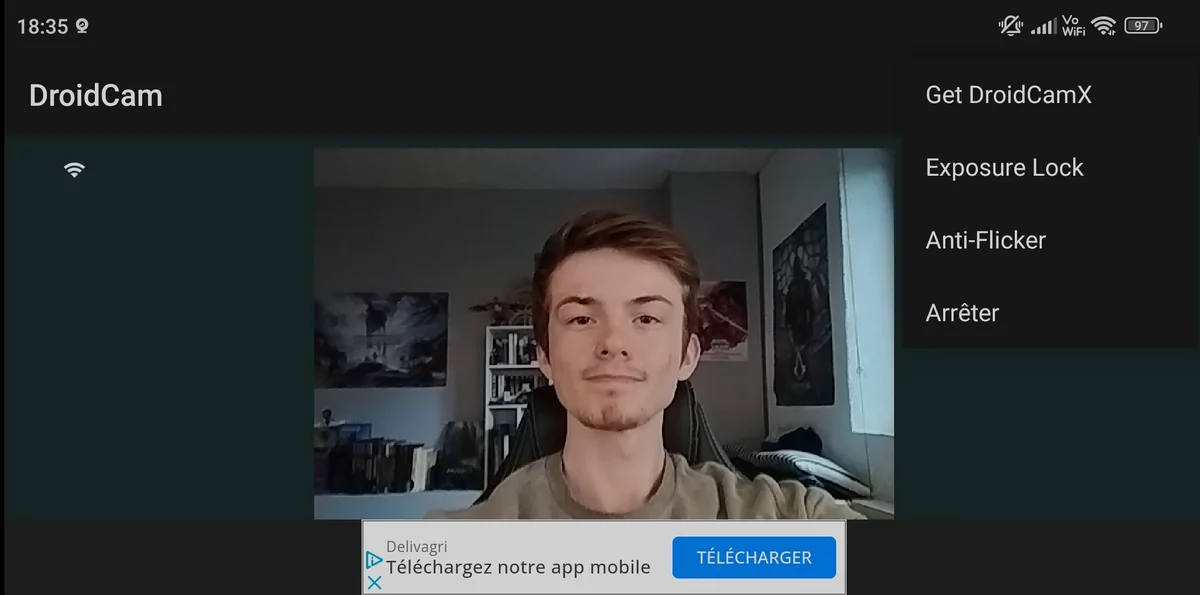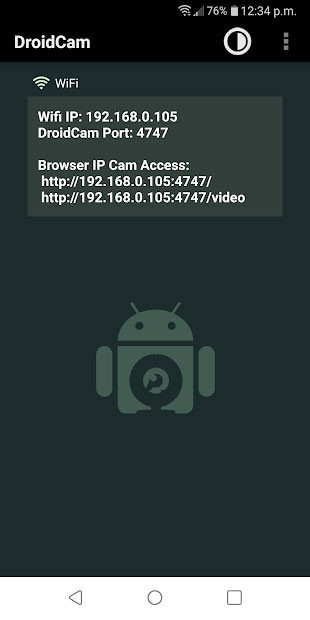


DroidCam Client est le logiciel indispensable qui permet une intégration fluide entre DroidCam et les programmes installés sur votre PC. Une fois ce client ajouté à votre ordinateur, transformer votre appareil Android en webcam entièrement fonctionnelle devient un jeu d’enfant.
Avant d’installer ce programme, assurez-vous que toutes les applications que vous souhaitez relier à votre smartphone en tant que webcam sont fermées. Une fois cette condition remplie, lancer l’installation est très simple.
Ce programme permet à votre ordinateur de reconnaître la caméra de votre appareil Android comme une webcam, avec un niveau de sécurité élevé. Il est également conçu pour capter le son. Si cette fonction rencontre un problème, un simple redémarrage de l’ordinateur suffit souvent à appliquer les changements.
DroidCam Client, le programme Windows indispensable pour utiliser l’application Android, offre un moyen simple d’utiliser votre smartphone comme webcam. Cette fonction s’intègre parfaitement aux plateformes de visioconférence connues comme Skype, Zoom et bien d’autres. Il est également compatible avec Google Play, Twitch et YouTube.
Fonctionnalités principales :
Audio : captez le son du microphone.
Effets : appliquez différents effets au flux vidéo.
FPS : réglez la fréquence d’images jusqu’à 60 fps.
Retournement : retournez l’image horizontalement ou verticalement.
Miroir : affichez l’image en miroir horizontalement ou verticalement.
Superposition : ajoutez un logo ou d’autres éléments au flux vidéo.
Image dans l’image : affichez simultanément le flux de la webcam et celui de la caméra de l’appareil.
Qualité : ajustez finement la qualité vidéo et les paramètres de compression.
Enregistrement : enregistrez la vidéo et l’audio directement sur votre ordinateur.
Résolution : ajustez la résolution de sortie, jusqu’à 1080p.
Rotation : faites pivoter l’image jusqu’à 360 degrés.
Texte : ajoutez du texte au flux vidéo.
USB : connectez-vous via un câble USB.
Sans fil : connectez-vous aux appareils Android sans fil.
Zoom : zoomez et dézoomez facilement avec la caméra de l’appareil.